Migração do Wordpress via Installatron
Neste tutorial você irá aprender a como realizar a migração de uma instalação do Wordpress para outra conta ou host.
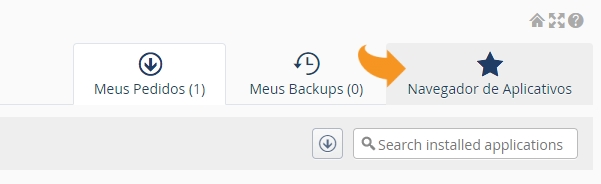
 3. Ao abrir as opções de aplicativos, localize a aba 'Navegador de aplicativos', conforme print abaixo:
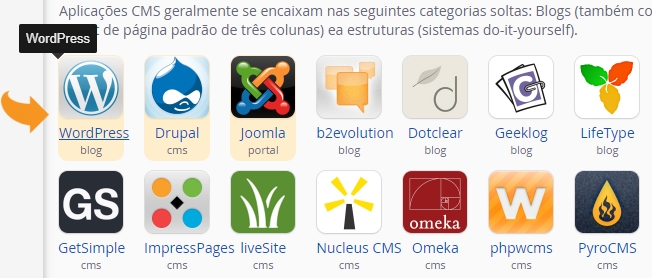
 4. Localize o CMS Wordpress, e clique sobre ele:
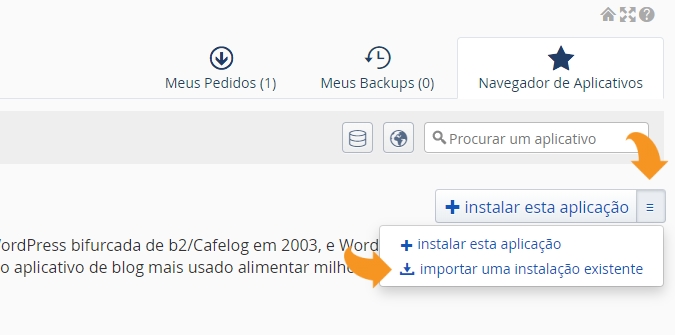
 5. No canto superior direito localize a opção '+ Instalar esta aplicação', e clique na grade de opções ao lado, selecione a opção 'Importar uma instalação existente', conforme print abaixo:
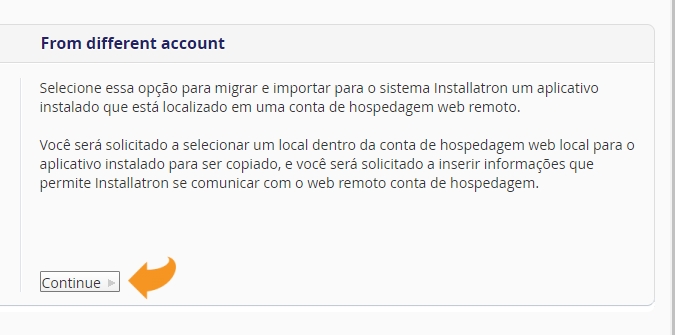
 6. Logo após, selecione a opção 'From Different Account' e clique em 'Continue';
 7. Preencha todos os campos abaixo, seguindo a tabela de instrução abaixo:
URL: Insira o endereço do website que deseja migrar ao novo servidor, ou seja, a URL do website atual que deseja importar a instalação;
URL IP Address: NÃO é necessário preencher;
Protocolo FTP: Selecione a opção 'SFTP (Secure File Transfer Protocol)'
Endereço FTP ou Host:Digite o IP do servidor de origem, onde está o site atualmente instalado, contendo somente os números e pontos;
Porta FTP: Por padrão mantenha 22;
FTP Usuário: Usuário do FTP, o mesmo do seu login no painel.
FTP Password: Senha do FTP;
Caminho FTP: Digite o caminho dos arquivos, alocados em seu servidor, exemplo: /home/usuario/instalacao/
Domínio: Selecione o domínio que irá utilizar em sua instalação;
Directory: Mantenha vazio, por padrão.
Após preencher todos os dados, clique em 'Importar'.
OBS - Os dados solicitados acima são enviados ao seu e-mail de cadastro, ao contratar o serviço. Caso não possua, solicite-nos via ticket, em sua área do cliente.
7. Preencha todos os campos abaixo, seguindo a tabela de instrução abaixo:
URL: Insira o endereço do website que deseja migrar ao novo servidor, ou seja, a URL do website atual que deseja importar a instalação;
URL IP Address: NÃO é necessário preencher;
Protocolo FTP: Selecione a opção 'SFTP (Secure File Transfer Protocol)'
Endereço FTP ou Host:Digite o IP do servidor de origem, onde está o site atualmente instalado, contendo somente os números e pontos;
Porta FTP: Por padrão mantenha 22;
FTP Usuário: Usuário do FTP, o mesmo do seu login no painel.
FTP Password: Senha do FTP;
Caminho FTP: Digite o caminho dos arquivos, alocados em seu servidor, exemplo: /home/usuario/instalacao/
Domínio: Selecione o domínio que irá utilizar em sua instalação;
Directory: Mantenha vazio, por padrão.
Após preencher todos os dados, clique em 'Importar'.
OBS - Os dados solicitados acima são enviados ao seu e-mail de cadastro, ao contratar o serviço. Caso não possua, solicite-nos via ticket, em sua área do cliente.
CONFIGURAÇÃO DO SUB-DOMÍNIO PROVISÓRIO:
Antes de iniciar o processo de migração, certifique-se de que o o sub-domínio esteja cadastrado em seu gerenciador de domínios: A. Crie em sua hospedagem um subdomínio provisório: ex: nome.site.com.br (substitua o NOME para o nome do seu site), veja o tutorial clicando aqui; B. Após a migração do site ao subdomínio criado, remova o seu domínio da hospedagem anterior (entre no DirectAdmin, abra Domain Setup e remova o domínio), bastando adicioná-lo na nova hospedagem, seguindo o procedimento acima; C. Após inserido, basta realizar a clonagem do website (subdomínio para o domínio definitivo), veja o tutorial clicando aqui. (PROCEDIMENTO REALIZADO APÓS SEGUIR TODO O TUTORIAL ABAIXO, O PASSO 'C' DESTA SESSÃO É O ÚLTIMO A SER REALIZADO, APÓS A MIGRAÇÃO).MIGRAÇÃO DO WORDPRESS:
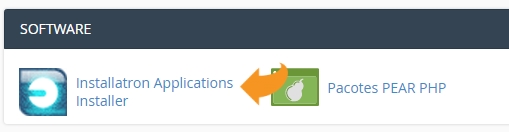
1. O primeiro passo é entrar no DirectAdmin da conta destino (conta que irá receber a instalação do Wordpress); OBS - Para visualizar o tutorial de acesso ao painel, clique aqui. 2. Depois de entrar, localize o Installatron no menu de aplicativos e clique sobre o ícone 'Installatron Applications Installer', conforme print em anexo;
3. Ao abrir as opções de aplicativos, localize a aba 'Navegador de aplicativos', conforme print abaixo:
4. Localize o CMS Wordpress, e clique sobre ele:
5. No canto superior direito localize a opção '+ Instalar esta aplicação', e clique na grade de opções ao lado, selecione a opção 'Importar uma instalação existente', conforme print abaixo:
6. Logo após, selecione a opção 'From Different Account' e clique em 'Continue';
7. Preencha todos os campos abaixo, seguindo a tabela de instrução abaixo:
URL: Insira o endereço do website que deseja migrar ao novo servidor, ou seja, a URL do website atual que deseja importar a instalação;
URL IP Address: NÃO é necessário preencher;
Protocolo FTP: Selecione a opção 'SFTP (Secure File Transfer Protocol)'
Endereço FTP ou Host:Digite o IP do servidor de origem, onde está o site atualmente instalado, contendo somente os números e pontos;
Porta FTP: Por padrão mantenha 22;
FTP Usuário: Usuário do FTP, o mesmo do seu login no painel.
FTP Password: Senha do FTP;
Caminho FTP: Digite o caminho dos arquivos, alocados em seu servidor, exemplo: /home/usuario/instalacao/
Domínio: Selecione o domínio que irá utilizar em sua instalação;
Directory: Mantenha vazio, por padrão.
Após preencher todos os dados, clique em 'Importar'.
OBS - Os dados solicitados acima são enviados ao seu e-mail de cadastro, ao contratar o serviço. Caso não possua, solicite-nos via ticket, em sua área do cliente.