Criando conta(s) via painel do cliente:
Após configurar o seu domínio em seu serviço, é possível criar a(s) conta(s) de e-mail, conforme disponibilizado em seu plano contratado.
1. Acesse a
Área do Cliente;
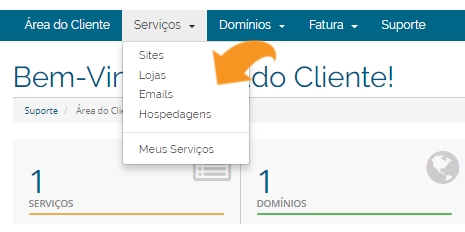
2. Após acessá-la, localize no menu superior a opção: 'Serviços' e selecione o serviço ativo, em que irá criar as contas de e-mail (hospedagem, sites, e-mail sob demanda etc) conforme exemplo abaixo:
 3.
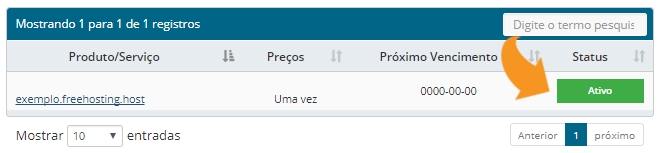
3. Após selecionar a opção em que o serviço encontra-se ativo, clique no botão verde '
Ativo', do respectivo serviço;
OBS - Na imagem abaixo, utilizamos uma hospedagem convencional como exemplo, porém o procedimento é idêntico para todos os serviços;
 4.
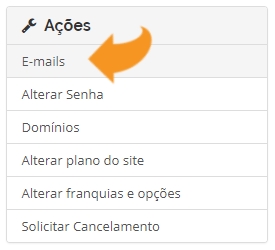
4. Após clicar em ativo e acessar o painel com as opções do seu serviço, localize o menu '
Ações', ao lado esquerdo e clique na opção '
E-mails';
 5.
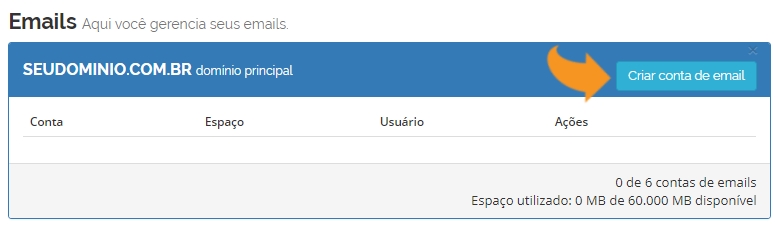
5. Após clicar em '
E-mails', o sistema irá abrir a listagem de contas, no qual basta clicar no botão '
Criar conta de e-mail', conforme exemplo abaixo:
Basta inserir as informações solicitadas pelo sistema, e informar a quota (espaço em disco) que irá utilizar na conta de e-mail criada.
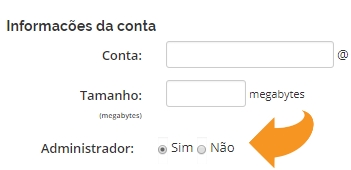
OBS 1 - Para adicionar uma conta de e-mail com a função administrador, selecione 'Sim' na pergunta 'Administrador', conforme exemplo abaixo:
 OBS 2
OBS 2 - Para acessar o seu e-mail utilizando o seu navegador, acesse via:
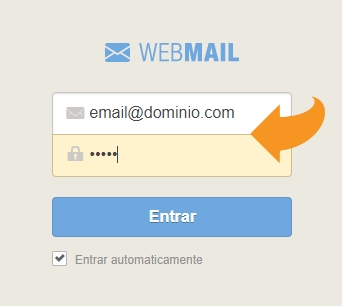
https://webmail.site.com.br/ , basta inserir o e-mail e a senha nos respectivos campos.
Criando conta(s) via webmail:
Obrigatoriamente, é necessário ter uma conta habilitada com a função 'Administrador', para que possa acessar o administrador das contas via webmail.
Após ter um e-mail criado com a função 'administrador' atribuída, siga os procedimentos abaixo:
1. Logue no webmail:
https://webmail.site.com.br/ insira o login/senha;
 2.
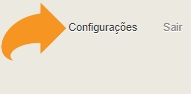
2. Após logar, localize no canto superior direito a opção 'Configurações', conforme exemplo abaixo:
 3.
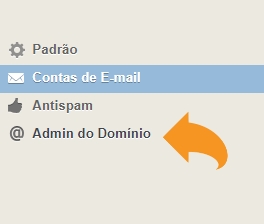
3. Localize no menu esquerdo a opção '@ Admin do domínio' e clique, conforme exemplo abaixo:
 4.
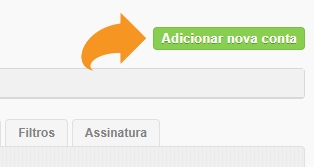
4. Localize o botão 'Adicionar nova conta', localizado no quadro superior direito, conforme exemplo:
Pronto, basta inserir os dados de sua nova conta de e-mail, logo após salve.