Configurar e-mail no Outlook 2016
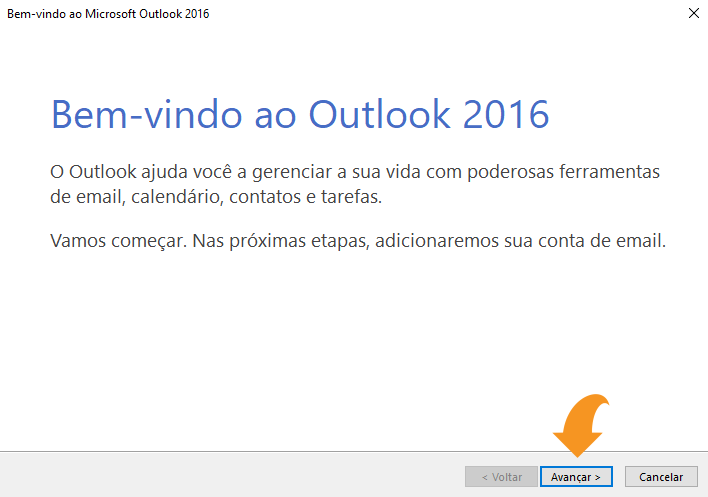
1. O primeiro passo é abrir o Microsoft Outlook 2016, disponível em seu computador. Após abrir, irá ver uma tela de boas vindas, bastando clicar em 'Avançar', conforme exemplo abaixo;
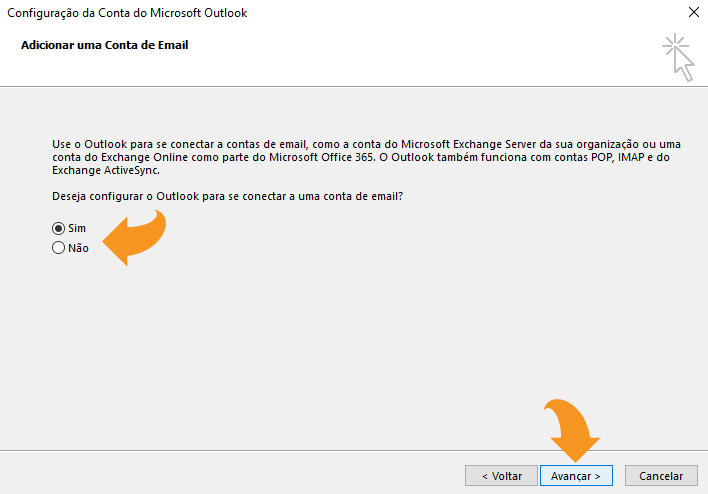
 2. Após clicar em 'Avançar', o programa irá lhe perguntar se deseja utilizar o Outlook para conectar-se a uma conta de e-mail, marque a opção 'Sim' e depois em 'Avançar', conforme exemplo abaixo;
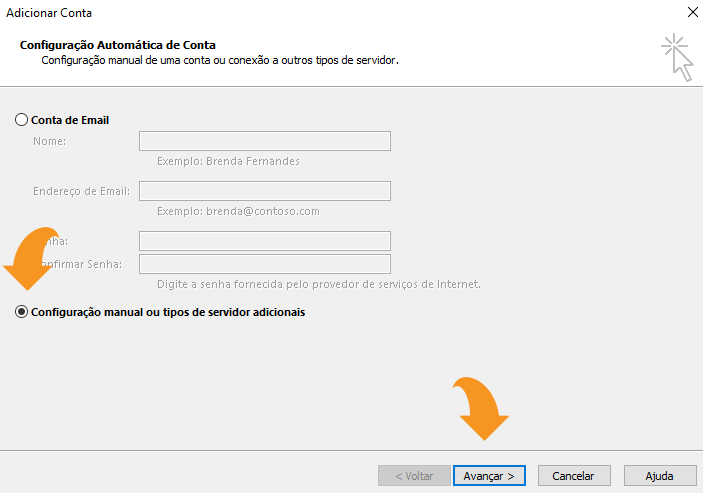
 3. Clique na opção 'Configuração manual ou tipos de servidor adicionais', conforme exemplo abaixo:
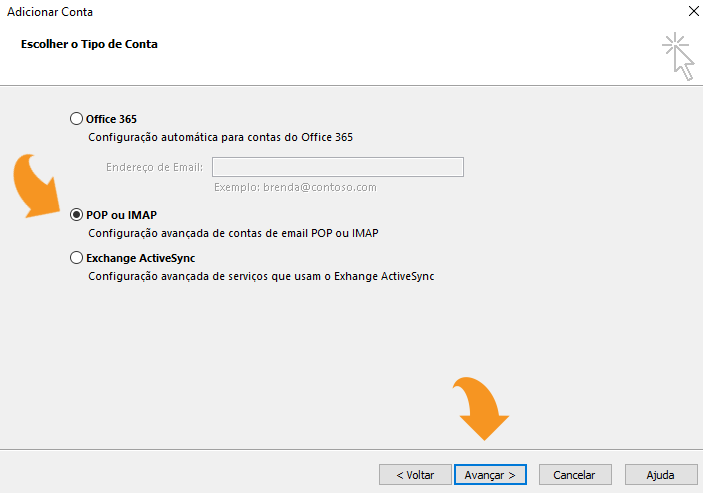
 4. Na próxima tela, selecione a opção 'POP ou IMAP' e clique em 'Avançar', conforme exemplo abaixo:
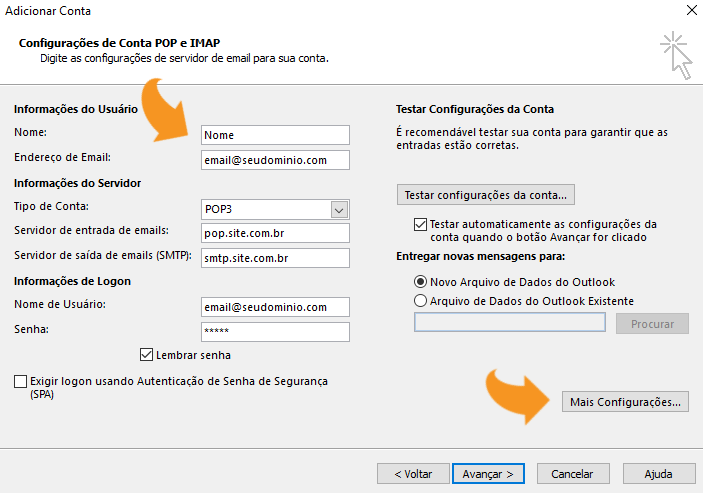 2. Clique em 'Mais configurações' > aba 'Servidor de saída' e selecione a opção 'Meu servidor de saída (SMTP) requer autenticação';
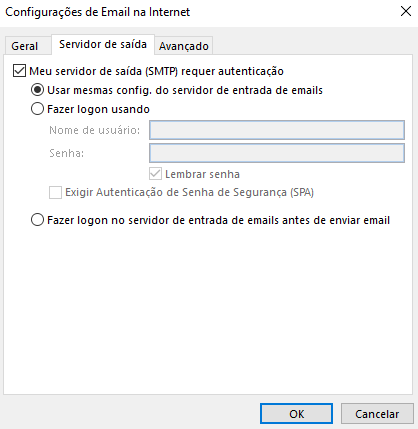 3. Clique na aba 'Avançado' > maque a opção 'Usar o seguinte tipo de conexão criptografada' > 'SSL/TLS' e altere o servidor de saída SMTP para: 587, conforme o exemplo abaixo:
OBS - Por padrão, a opção 'Remover do servidor após 14 dias' vem habilitada, sugerimos que desabilite:
3. Clique na aba 'Avançado' > maque a opção 'Usar o seguinte tipo de conexão criptografada' > 'SSL/TLS' e altere o servidor de saída SMTP para: 587, conforme o exemplo abaixo:
OBS - Por padrão, a opção 'Remover do servidor após 14 dias' vem habilitada, sugerimos que desabilite:
 OBS - Sugerimos que utilize a confirmação '.site.com.br' pois os dados são criptografados, utilizando um certificado SSL.
Logo após, o Outlook irá realizar 2 testes, o de login e o envio de um e-mail teste, no qual o e-mail será configurado corretamente.
OBS - Sugerimos que utilize a confirmação '.site.com.br' pois os dados são criptografados, utilizando um certificado SSL.
Logo após, o Outlook irá realizar 2 testes, o de login e o envio de um e-mail teste, no qual o e-mail será configurado corretamente.
 2. Clique em 'Mais configurações' > aba 'Servidor de saída' e selecione a opção 'Meu servidor de saída (SMTP) requer autenticação';
3. Clique na aba 'Avançado' > maque a opção 'Usar o seguinte tipo de conexão criptografada' no SMTP > SSL/TLS', e altere o servidor de saída SMTP para: 587, conforme o exemplo abaixo:
2. Clique em 'Mais configurações' > aba 'Servidor de saída' e selecione a opção 'Meu servidor de saída (SMTP) requer autenticação';
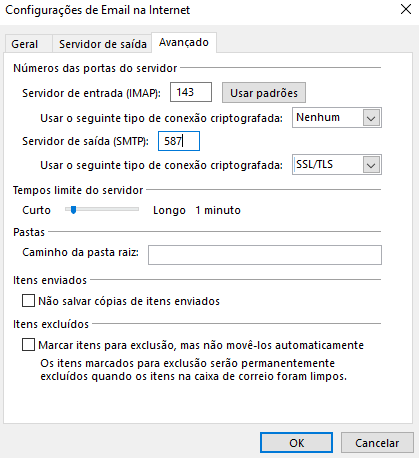
3. Clique na aba 'Avançado' > maque a opção 'Usar o seguinte tipo de conexão criptografada' no SMTP > SSL/TLS', e altere o servidor de saída SMTP para: 587, conforme o exemplo abaixo:
 OBS - Sugerimos que utilize a confirmação '.site.com.br' pois os dados são criptografados, utilizando um certificado SSL.
Logo após, o Outlook irá realizar 2 testes, o de login e o envio de um e-mail teste, no qual o e-mail será configurado corretamente.
OBS - Sugerimos que utilize a confirmação '.site.com.br' pois os dados são criptografados, utilizando um certificado SSL.
Logo após, o Outlook irá realizar 2 testes, o de login e o envio de um e-mail teste, no qual o e-mail será configurado corretamente.
2. Após clicar em 'Avançar', o programa irá lhe perguntar se deseja utilizar o Outlook para conectar-se a uma conta de e-mail, marque a opção 'Sim' e depois em 'Avançar', conforme exemplo abaixo;
3. Clique na opção 'Configuração manual ou tipos de servidor adicionais', conforme exemplo abaixo:
4. Na próxima tela, selecione a opção 'POP ou IMAP' e clique em 'Avançar', conforme exemplo abaixo:
Utilizando POP
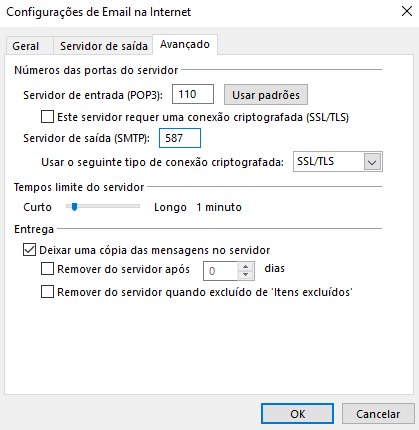
Caso não saiba a diferença entre POP e IMAP, sugerimos que clique aqui e leia a explicação. 1. Insira as informações solicitadas, conforme exemplo abaixo:
2. Clique em 'Mais configurações' > aba 'Servidor de saída' e selecione a opção 'Meu servidor de saída (SMTP) requer autenticação';
3. Clique na aba 'Avançado' > maque a opção 'Usar o seguinte tipo de conexão criptografada' > 'SSL/TLS' e altere o servidor de saída SMTP para: 587, conforme o exemplo abaixo:
OBS - Por padrão, a opção 'Remover do servidor após 14 dias' vem habilitada, sugerimos que desabilite:
OBS - Sugerimos que utilize a confirmação '.site.com.br' pois os dados são criptografados, utilizando um certificado SSL.
Logo após, o Outlook irá realizar 2 testes, o de login e o envio de um e-mail teste, no qual o e-mail será configurado corretamente.
Utilizando IMAP
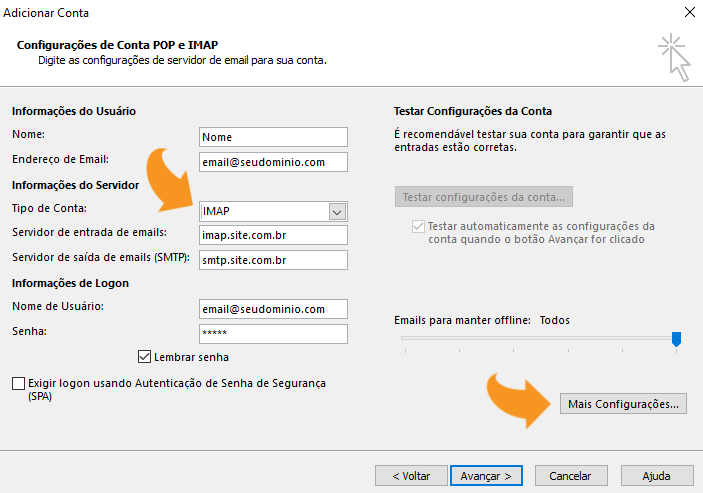
1. Insira os dados conforme mostrado no exemplo abaixo, lembre-se de selecionar a opção 'IMAP', conforme exemplo:
2. Clique em 'Mais configurações' > aba 'Servidor de saída' e selecione a opção 'Meu servidor de saída (SMTP) requer autenticação';
3. Clique na aba 'Avançado' > maque a opção 'Usar o seguinte tipo de conexão criptografada' no SMTP > SSL/TLS', e altere o servidor de saída SMTP para: 587, conforme o exemplo abaixo:
OBS - Sugerimos que utilize a confirmação '.site.com.br' pois os dados são criptografados, utilizando um certificado SSL.
Logo após, o Outlook irá realizar 2 testes, o de login e o envio de um e-mail teste, no qual o e-mail será configurado corretamente.